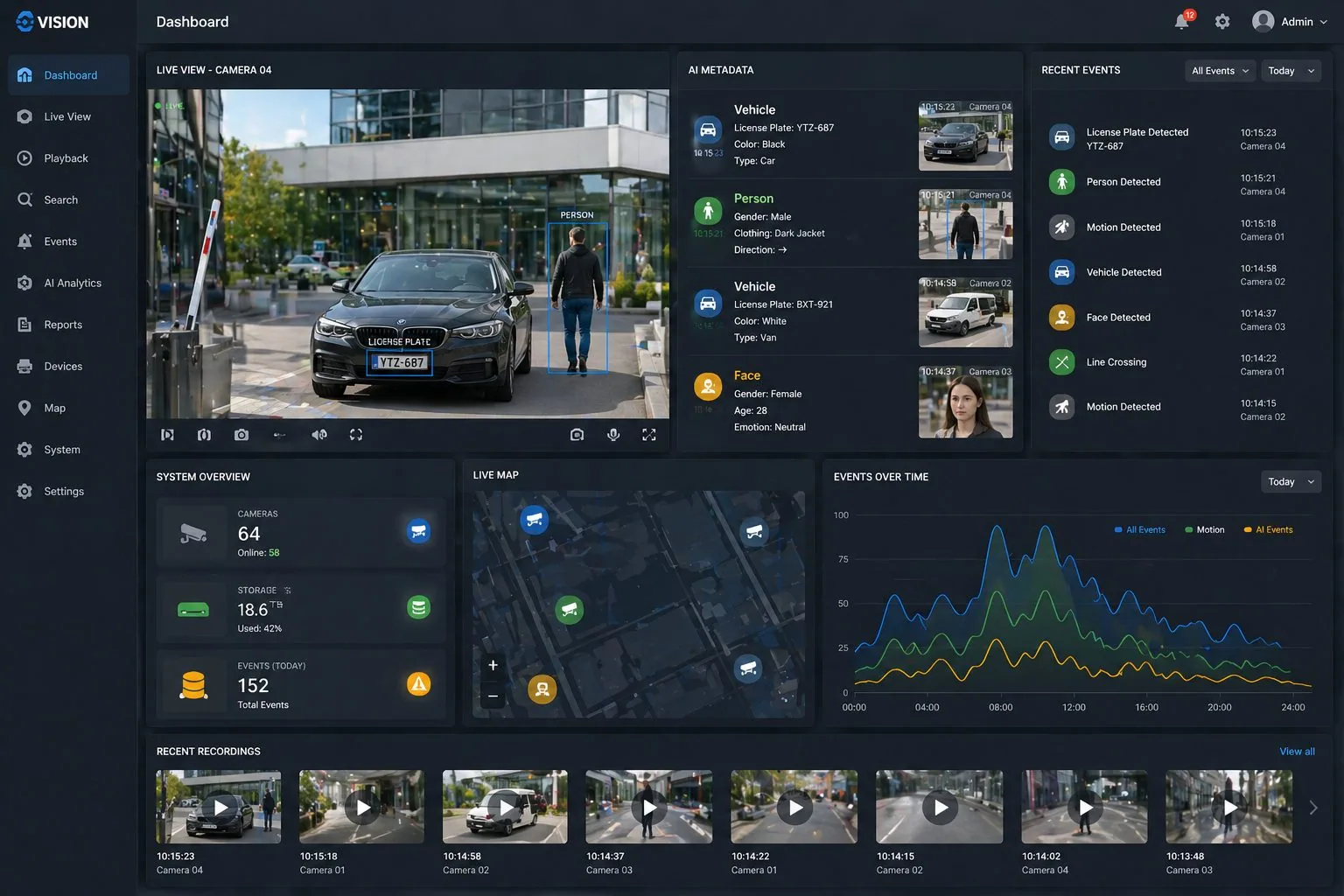
Dahua PoE NVR (Network Video Recorder) on kameravalvontajärjestelmän sydän — se tallentaa kaikkien kameroiden kuvan, hallinnoi asetuksia ja mahdollistaa etäkatselun. Tämä ohje kattaa koko käyttöönottoprosessin alusta loppuun.
Mitä tarvitset
- Dahua PoE NVR -tallenninlaite
- Kiintolevy (HDD, suositeltu: Seagate SkyHawk tai Western Digital Purple — valvontakäyttöön optimoidut)
- HDMI-kaapeli ja -näyttö ensiasennukseen
- USB-hiiri
- Ethernet-kaapeli (NVR → reititin/kytkin)
- PoE-kamerat (kytketään NVR:n PoE-portteihin suoraan Cat5e/Cat6-kaapelilla)
1. Asenna kiintolevy
- Avaa NVR-tallentimen kotelo (yleensä ruuvit pohjassa tai sivussa).
- Aseta kiintolevy levykehikkoon ja kiinnitä ruuveilla.
- Kytke kiintolevyyn virtajohto ja SATA-datakaapeli (molemmat yleensä mukana laitteen sisällä).
- Sulje kotelo.
Kiintolevy on hankittava erikseen, ellei se sisälly toimitukseen. 4 TB riittää noin 30 päivän tallennukseen 4 kameran järjestelmässä Full HD -resoluutiolla.
2. Käynnistä tallenninlaite
- Kytke HDMI-kaapeli NVR:n ja näytön välille.
- Kytke USB-hiiri NVR:n USB-porttiin.
- Kytke ethernet-kaapeli NVR:n LAN-porttiin.
- Kytke virtakaapeli ja käynnistä laite.
3. Alusta kiintolevy
- Ensikäynnistyksen yhteydessä laite tunnistaa uuden kiintolevyn ja pyytää alustamaan sen.
- Valitse “Format” tai “Initialize” — tämä poistaa kiintolevyn aiemman sisällön ja valmistaa sen tallennuskäyttöön.
- Odota alustuksen valmistumista (kestää yleensä 1–2 minuuttia).
4. Aseta salasana
- Asennusvelho pyytää asettamaan pääkäyttäjän salasanan admin-tilille.
- Valitse vahva salasana (vähintään 8 merkkiä, sisältää isoja ja pieniä kirjaimia sekä numeroita).
- Kirjoita salasana myös ylös — salasanan unohtaminen vaatii laitteen tehdasasetusten palautuksen.
- Aseta salasanavihjeet tai turvakysymykset palautusta varten.
5. Aseta kuviolukko (valinnainen)
- Laite tarjoaa mahdollisuuden asettaa kuviolukko (kuten älypuhelimessa).
- Tämä helpottaa päivittäistä kirjautumista fyysisellä näytöllä.
- Voit ohittaa tämän vaiheen klikkaamalla “Skip”.
6. Määritä verkkoyhteys
- Siirry verkon asetuksiin (Network Settings).
- Oletuksena NVR käyttää DHCP:tä — reititin antaa automaattisesti IP-osoitteen.
- Klikkaa “Apply” — laite hakee IP-osoitteen reitittimeltä.
- Tarkista, että yhteys toimii: IP-osoite, aliverkon peite ja yhdyskäytävä (gateway) näkyvät täytettynä.
Suosittelemme asettamaan NVR:lle kiinteän IP-osoitteen (esim. 192.168.1.100) reitittimen DHCP-varauksen avulla — tämä estää IP-osoitteen vaihtumisen.
7. Aktivoi P2P-etäyhteys
- Siirry kohtaan Asetukset → Verkko → P2P (Settings → Network → P2P).
- Aktivoi P2P laittamalla rasti ruutuun.
- Klikkaa “Apply”.
- Status-kentässä pitäisi lukea “Online” — tämä tarkoittaa, että etäyhteys on valmis.
- Kirjoita ylös SN (sarjanumero) — tarvitset sen mobiilisovelluksen ja SmartPSS Lite -ohjelmiston asetuksissa.
8. Kytke PoE-kamerat
- Kytke IP-kamerat NVR:n PoE-portteihin Cat5e/Cat6-kaapelilla.
- NVR syöttää kameroille virran PoE-porttien kautta — erillistä virtalähdettä ei tarvita.
- Laite tunnistaa kamerat automaattisesti muutamassa minuutissa.
9. Lisää kamerat järjestelmään
- Siirry Camera Manager tai Channel Manager -valikkoon.
- NVR on yleensä jo automaattisesti lisännyt PoE-portteihin kytketyt kamerat.
- Jos kamera ei näy, klikkaa “Search” — laite etsii lähiverkon Dahua-kamerat.
- Valitse kamera listasta ja klikkaa “Add”.
- Syötä kameran käyttäjätunnus ja salasana (oletuksena yleensä admin/admin tai tyhjä — suositelllaan vaihtaa heti).
10. Tarkista livekuva
- Palaa päävalikosta Live View -näkymään.
- Kaikkien lisättyjen kameroiden kuvien pitäisi näkyä ruudulla.
- Jos kamera näyttää mustaa, klikkaa kanavaa oikealla — valitse “Import Encryption Password” tai tarkista kameran salasana.
11. Määritä tallennusaikataulu
- Siirry kohtaan Asetukset → Tallennus → Aikataulu (Settings → Storage → Schedule).
- Oletuksena tallennus on käynnissä koko ajan (jatkuva tallennus).
- Voit säästää tallennustilaa asettamalla liiketallennus (Motion Detection) koko vuorokaudelle ja jatkuvan tallennuksen vain kriittiselle ajalle.
- Klikkaa “Apply”.
12. Aseta levytäyttymisasetus
- Siirry kohtaan Asetukset → Tallennus → Levyn hallinta (Settings → Storage → Disk Management).
- Oletuksena “Overwrite” on valittuna — kun kiintolevy täyttyy, vanhin tallennus ylikirjoitetaan automaattisesti.
- Tämä on suositelluin asetus — laite ei koskaan pysähdy täyteen levyyn.
13. Aseta päivämäärä ja kellonaika
- Siirry kohtaan Asetukset → Järjestelmä → Aika (Settings → System → Date&Time).
- Aseta oikea aikavyöhyke: (UTC+2:00) Helsinki tai Europe/Helsinki.
- Aktivoi NTP-aikasynkronointi — laite päivittää kellon automaattisesti internetin aikapalvelimelta.
- Klikkaa “Apply”.
14. Testaa etäyhteys mobiilisovelluksella
- Lataa DMSS-sovellus puhelimeesi (App Store / Google Play).
- Lisää laite P2P-sarjanumerolla (SN).
- Jos etäyhteys toimii, näet livekuvan puhelimesi näytöllä.
Lisäohjeet: DMSS-sovelluksen käyttöönotto-ohje
15. Tarkistuslistaus ennen käyttöönottoa
- Kiintolevy asennettu ja alustettu
- Vahva salasana asetettu admin-tilille
- Verkkoyhteys toimii (IP-osoite näkyy)
- P2P-tila on Online
- Kamerat näkyvät Live View -näkymässä
- Tallennusaikataulu asetettu
- Päivämäärä ja kellonaika oikein
- Etäyhteys testattu mobiilisovelluksella
Tarvitsetko apua asennuksessa? Security Eye Finland Oy asentaa ja ottaa käyttöön Dahua-kameravalvontajärjestelmät ammattilaisvoimin. Ota yhteyttä asiakaspalveluumme.