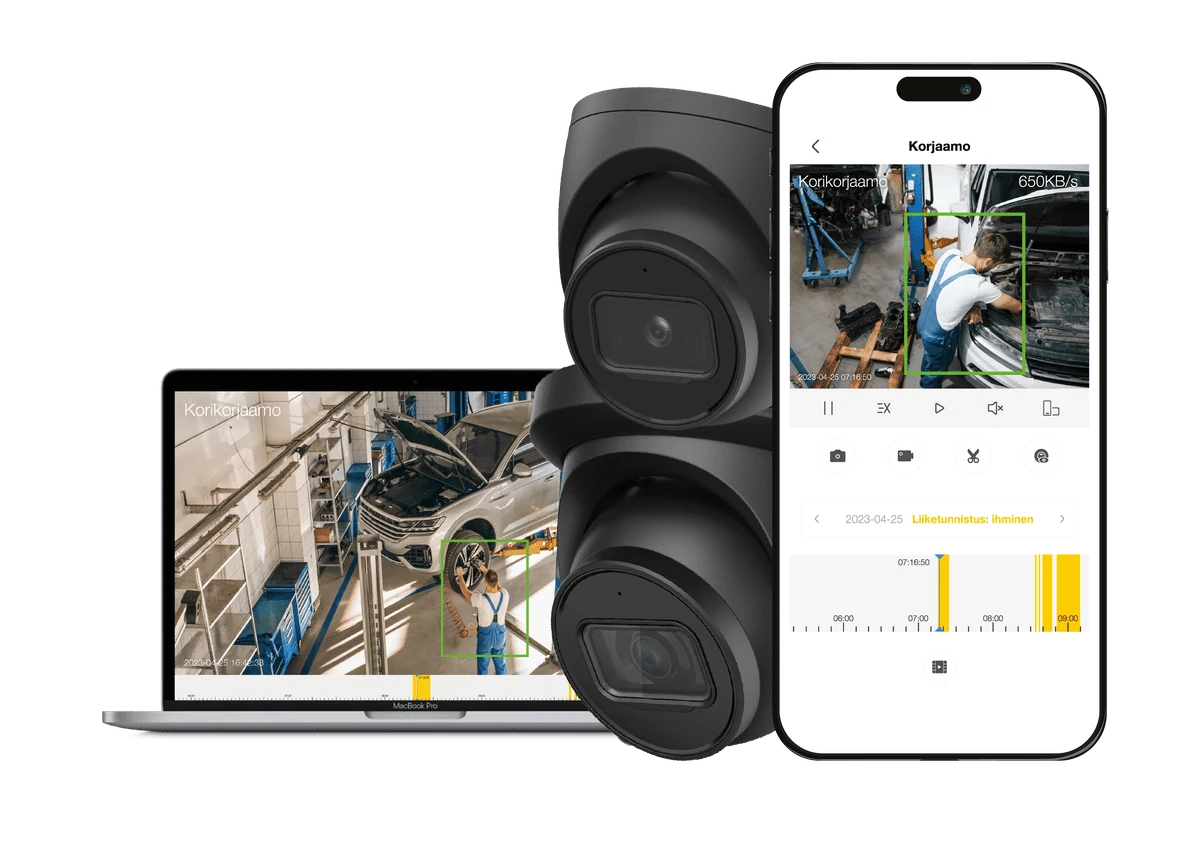
Dahua NVR -tallenninlaite voi lähettää automaattisia sähköposti-ilmoituksia, kun kamera havaitsee liikettä, ihmisen tai ajoneuvon. Tämä ohje opastaa SMTP-sähköpostiasetuksien määrittämiseen ja ilmoitusten yhdistämiseen liiketunnistukseen.
Ennen aloittamista
Tarvitset:
- Sähköpostitilin, jolla lähetät ilmoitukset (Gmail, Outlook, Office 365 tai iCloud)
- Sähköpostipalvelimen SMTP-osoitteen ja portin
- Mahdollisesti sovelluskohtaisen salasanan (erityisesti Gmail ja iCloud vaativat tämän, jos kaksivaiheinen tunnistus on käytössä)
1. Avaa sähköpostiasetukset tallentimessa
- Kirjaudu tallentimen päävalikkoon.
- Siirry kohtaan Asetukset → Verkko → Sähköposti (tai vastaavasti: Settings → Network → Email).
2. Täytä SMTP-palvelimen asetukset
Gmail
| Kenttä | Arvo |
|---|---|
| SMTP-palvelin | smtp.gmail.com |
| Portti | 465 |
| Salaus | SSL |
| Käyttäjätunnus | [email protected] |
| Salasana | sovelluskohtainen salasana* |
*Gmail vaatii sovelluskohtaisen salasanan, jos kaksivaiheinen tunnistus on käytössä. Luo se osoitteessa: Google-tili → Tietoturva → Sovellusten salasanat.
Outlook / Hotmail
| Kenttä | Arvo |
|---|---|
| SMTP-palvelin | smtp.office365.com |
| Portti | 587 |
| Salaus | TLS |
| Käyttäjätunnus | [email protected] |
| Salasana | tilin salasana |
Office 365 (yritystili)
| Kenttä | Arvo |
|---|---|
| SMTP-palvelin | smtp.office365.com |
| Portti | 587 |
| Salaus | TLS |
| Käyttäjätunnus | [email protected] |
| Salasana | tilin salasana |
iCloud
| Kenttä | Arvo |
|---|---|
| SMTP-palvelin | smtp.mail.me.com |
| Portti | 587 |
| Salaus | TLS |
| Käyttäjätunnus | [email protected] |
| Salasana | sovelluskohtainen salasana* |
*iCloud vaatii sovelluskohtaisen salasanan. Luo se osoitteessa: appleid.apple.com → Kirjautuminen ja tietoturva → Sovelluskohtaiset salasanat.
3. Aseta vastaanottajan sähköpostiosoite
- Receiver: Kirjoita sähköpostiosoite, johon ilmoitukset lähetetään.
- Voit lisätä useita vastaanottajia — esimerkiksi turvallisuuspäällikön ja kiinteistövastaavan.
4. Testaa yhteys
- Klikkaa “Test” -painiketta.
- Jos asetukset ovat oikein, vastaanottaja saa testiviesti muutamassa minuutissa.
- Jos testi epäonnistuu, tarkista:
- SMTP-osoite ja portti
- Salasana (erityisesti sovelluskohtainen salasana)
- Sähköpostitilin asetuksista: onko “vähemmän turvallisten sovellusten pääsy” sallittu (vain Gmail)
5. Tallenna asetukset
Klikkaa “Apply” tai “Save” — asetukset tallentuvat.
6. Yhdistä sähköposti-ilmoitukset IVS-liiketunnistukseen
Jotta saat ilmoituksen, kun kamera tunnistaa ihmisen tai ajoneuvon:
- Siirry kohtaan Asetukset → Tapahtuma → IVS (Settings → Event → IVS).
- Valitse haluamasi kamera.
- Ota käyttöön haluamasi sääntö (esim. Tripwire / ansalanka tai Intrusion / aluevalvonta).
- Kohdassa “Linkage” (tai “Toiminto”): aktivoi “Email” -valintaruutu.
- Klikkaa “Apply”.
Kun kamera nyt tunnistaa säännön mukaisen tapahtuman, tallenninlaite lähettää sähköpostin automaattisesti.
Vianmääritys
Sähköpostia ei tule:
- Tarkista roskapostikansio
- Varmista, että tallenninlaitteella on toimiva internet-yhteys (testaa P2P-yhteys)
- Tarkista SMTP-portti — jotkut operaattorit estävät portin 465, kokeile 587
“Authentication failed” -virhe:
- Gmail: luo sovelluskohtainen salasana Google-tilillä
- Outlook: varmista, että SMTP AUTH on sallittu Microsoft 365 -hallintapaneelissa
Tarvitsetko apua ilmoitusten käyttöönotossa? Ota yhteyttä asiakaspalveluumme — autamme myös etäyhteydellä.