AI-analytiikan perusasetukset
AI-analytiikka konfiguroidaan kameran hallintapaneelista tai keskitetystä VMS-järjestelmästä. Useimmissa järjestelmissä pääset asetuksiin kirjautumalla selaimella kameran IP-osoitteeseen tai avaamalla VMS-ohjelmiston hallintaosion.
Suojavyöhykkeet (Virtual Lines / Zones)
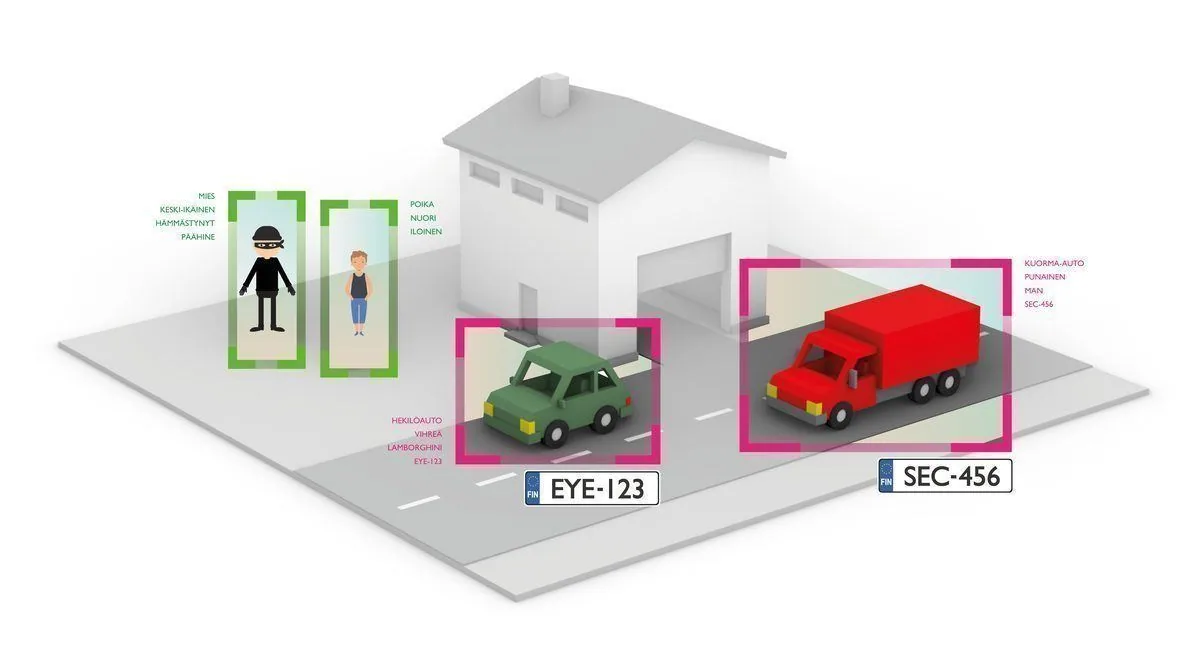
Piirrä vyöhyke kuvaan määrittämällä alueen reunapisteet. Aseta triggerit: henkilön tulo alueelle, poistuminen tai pitkäaikainen oleskelu (esim. yli 30 sekuntia samassa pisteessä). Käytännöllinen esimerkki: piirretään viiva varaston oven eteen — järjestelmä hälyttää, jos henkilö ylittää linjan sulkemisajan jälkeen.
Hyvä vyöhykeasetus:
- Rajaa vyöhyke niin, etteivät bussit tai puut liikahtele alueella turhaan
- Jätä 20–30 cm marginaali todellisen riskialueen reunoihin
- Käytä polygonimuotoa suorakulmion sijaan epäsäännöllisillä alueilla
Hälytysten konfigurointi
Määritä hälytyskanava: sähköposti, SMS, push-ilmoitus tai integraatio hälytysjärjestelmään. Aseta herkkyydet välttääksesi vääriä hälytyksiä. Tyypillinen aloitusasetus: herkkyys 60–70 % (asteikolla 0–100) — suurenna, jos hälytyksiä jää väliin; pienennä, jos vääriä hälytyksiä tulee liikaa.
Laskentafunktiot
Henkilö- ja ajoneuvolaskenta aktivoidaan erillisenä toiminnallisuutena. Laskentadata tallennetaan paneeliin raportteja varten. Laskenta toimii parhaiten, kun kamera on sijoitettu ylöspäin (bird’s eye) tai kohtisuoraan kulkuväylää vasten.
Yleisimmät ongelmatilanteet ja ratkaisut
Liikaa vääriä hälytyksiä
Syy on yleensä liikkuvat varjot, tuulen liikuttamat kasvit tai vilkas liikenne kuvauskulman taustalla. Ratkaisut tärkeysjärjestyksessä:
- Pienennä herkkyyttä 10 % kerrallaan ja seuraa viikon ajan
- Muokkaa vyöhykettä niin, ettei häiriölähde ole sen sisällä
- Aktivoi “ihminen vs. ajoneuvo” -luokittelu, jolloin eläimet ja tuuli eivät laukaise hälytystä
Analytiikka ei toimi tai hälytyksiä ei tule
- Tarkista kameran firmware-versio — AI-analytiikka vaatii usein erillisen aktivoinnin tai lisenssin
- Varmista, että lisenssitiedosto on ladattu kameran muistiin
- Tarkista, onko kamera yhdistetty verkkoon (ping-testi IP-osoitteeseen)
Etäpääsy ei toimi
- Tarkista palomuurin porttiavaukset: VMS käyttää tyypillisesti portteja 80, 443, 554 (RTSP) ja 8000
- Varmista VPN-asetukset, jos käytät suljettua yritysverkkoa
- Kokeile mobiilisovellusta — se toimii usein, vaikka selainpohjainen pääsy ei toimisi
Raportointi ja data
Hallintapaneelista voi ladata aikasarjadatan CSV-muodossa tai tarkastella graafeja suoraan selaimessa. Tyypilliset raportit:
- Henkilölaskenta tunti- tai päivätasolla
- Hälytysloki aikaleimoineen ja kamerakohtaisesti
- Lämpökartta (heatmap) liikkeen tiheydestä
API-integraatio mahdollistaa datan siirron BI-järjestelmiin kuten Power BI:hin tai Tableau’hun. Useimmat ammattijärjestelmät tukevat REST API:a tai ONVIF-standardia kolmannen osapuolen integraatioille.
Käyttövinkkejä päivittäiseen hallintaan
- Tarkista hälytysloki kerran viikossa — epänormaalit piikit voivat kertoa teknisestä ongelmasta tai todellisesta uhkatilanteesta
- Päivitä vyöhykeasetukset, jos tilankäyttö muuttuu (esim. uusi hyllyjärjestys tai muuttunut kulkureitti)
- Ota kuukausittain varmuuskopio konfiguraatioasetuksista — tiedosto on yleensä XML tai JSON, jonka voi ladata hallintapaneelista